


Gérer les réservations
Créer un événement (mardi des filles, tournoi, sortie…)
Inscriptions en ligne avec conditions, prix et paiement, terrains bloqués sur le planning
Un événement est une activité du club à laquelle les membres s'inscrivent en ligne : le mardi des filles, un tournoi du samedi, une sortie du club… Vous fixez qui peut s'inscrire, le prix, le mode de paiement et le nombre de places. Si l'événement se joue sur des terrains, il les bloque sur le planning et les membres s'inscrivent directement depuis la case.
Événement, blocage ou récurrence ? Un blocage ferme seulement un terrain (voir Bloquer des terrains). Une récurrence crée de vraies réservations (voir Gérer les récurrences). Un événement bloque les terrains ET gère les inscriptions, le prix et le paiement.
Afficher la liste des événements
Dans le menu de gauche, ouvrez Réservations puis cliquez sur Événements.
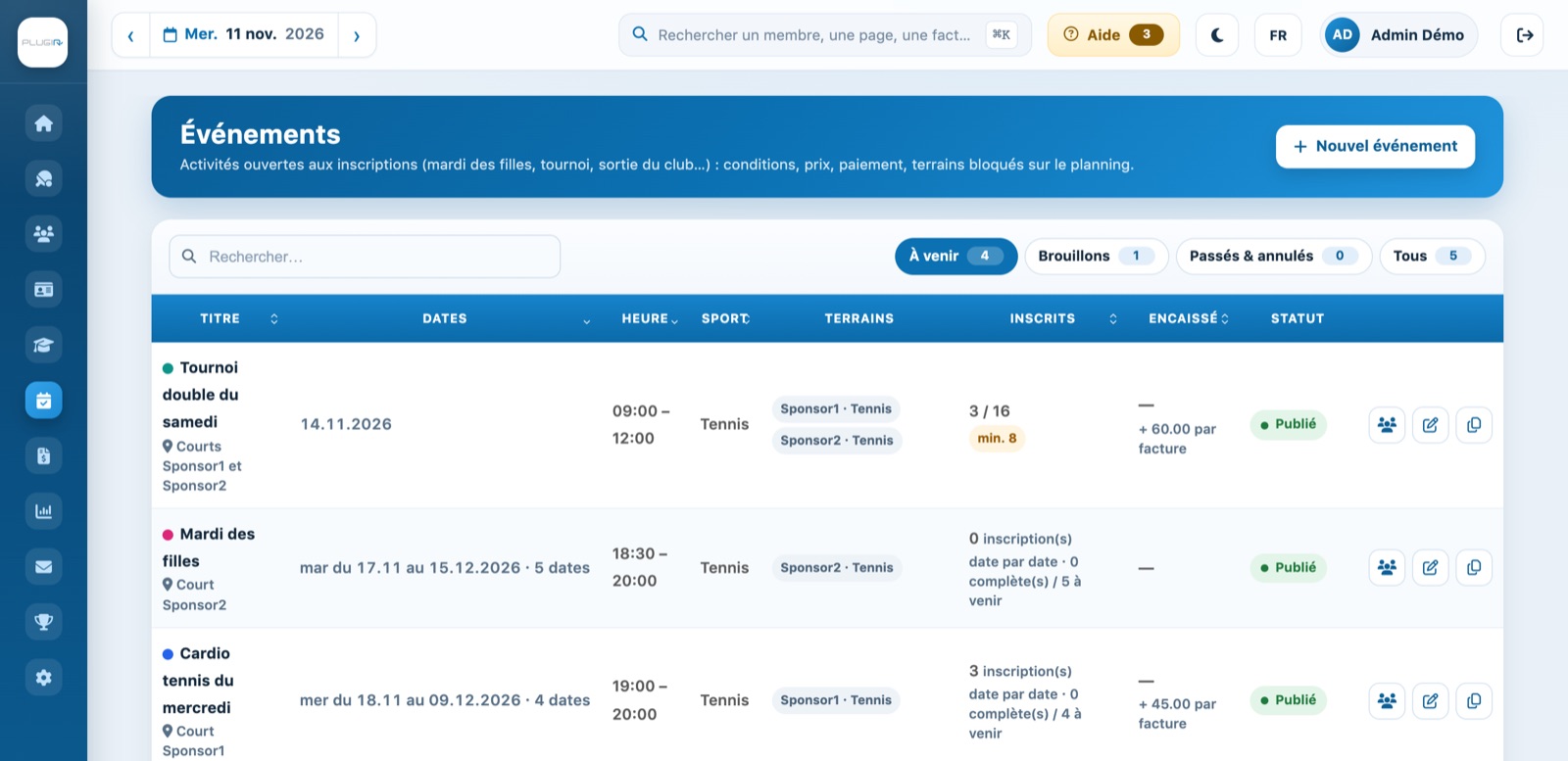
La liste des événements à venir : dates, terrains bloqués, inscrits et montants
- Dates et Heure : une date seule, ou le résumé de la série (par exemple « mar du 17.11 au 15.12.2026 · 5 dates »).
- Terrains : les terrains bloqués sur le planning. Un tiret signale un événement hors planning (une sortie, par exemple).
- Inscrits : le nombre de personnes inscrites et le nombre de places. Une pastille orange rappelle le minimum tant qu'il n'est pas atteint.
- Encaissé : ce qui a été payé en ligne et, en dessous, le montant des inscriptions payées par facture.
Les puces À venir, Brouillons, Passés & annulés et Tous filtrent la liste. L'icône personnes ouvre directement la liste des inscrits, l'icône crayon ouvre l'événement et l'icône copie le duplique (voir l'étape 9).
Créer l'événement : onglet Général
Cliquez sur Nouvel événement, en haut à droite. Le panneau s'ouvre sur l'onglet Général :
- Titre : le nom affiché aux membres et dans la case du planning.
- Sport : le sport et la saison de l'événement, ou Aucun sport (sortie, soirée…). Le sport décide de ce que veut dire « membre » et permet de filtrer par niveau ou par type d'abonnement.
- Lieu.
- Texte explicatif : le programme, le niveau attendu, le matériel, le rendez-vous… L'éditeur permet la mise en page (gras, listes, liens, images, tableaux).
- Image (facultatif) : affichée sur la carte de l'événement.
- Pièces jointes (facultatif) : un règlement, un programme… (PDF, image, Word ou Excel, 10 Mo au plus).
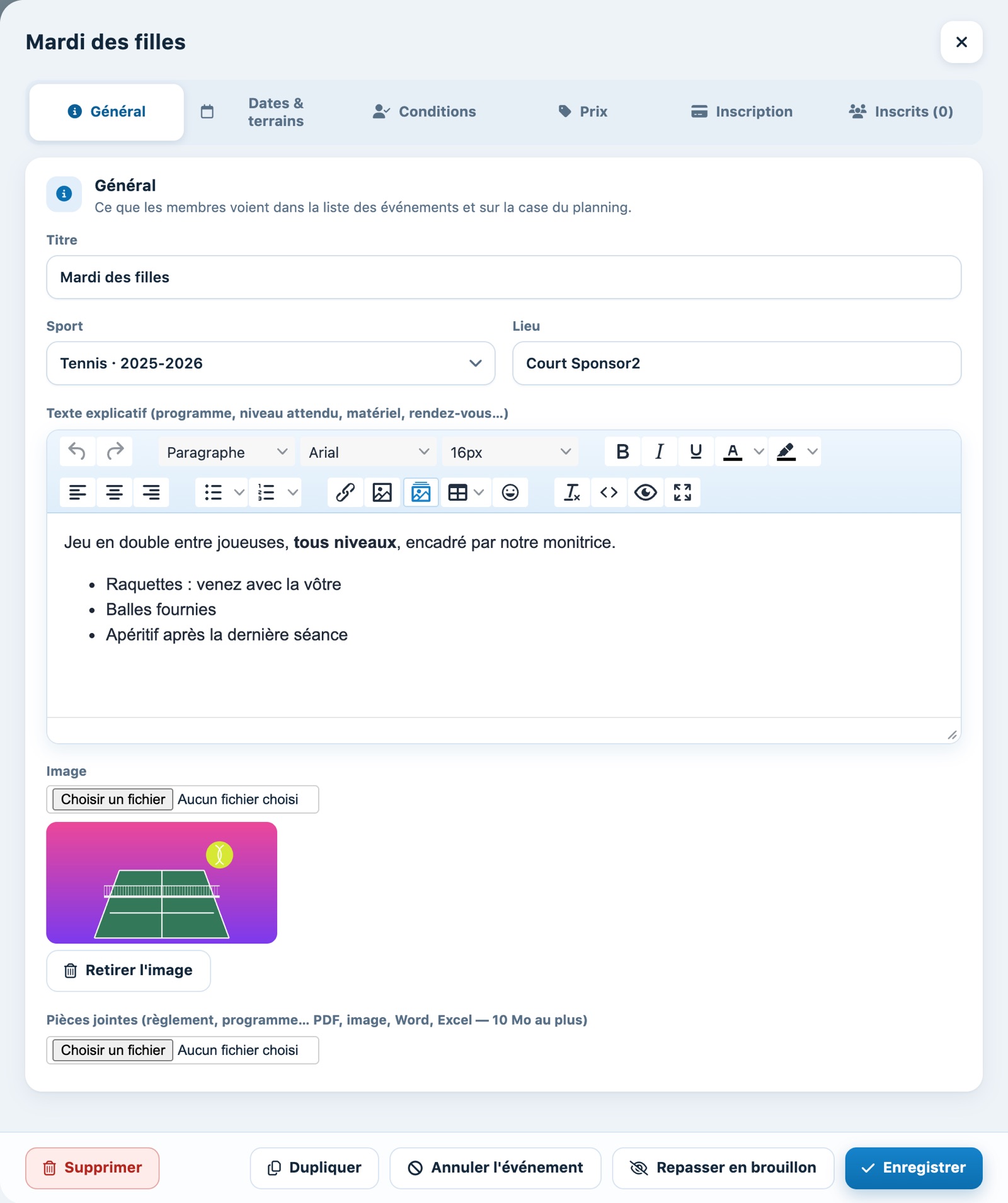
Exemple : le mardi des filles, avec son image
Onglet Dates & terrains
Indiquez la période dans Du et Au, puis l'Heure de début et l'Heure de fin :
- pour une seule date, indiquez deux fois la même date ;
- pour une série (tous les mardis de novembre, par exemple), indiquez la période et cochez seulement le mardi dans Jours de la semaine (série). Aucun jour coché = tous les jours entre les deux dates. Le résumé sous les heures indique le nombre de dates.
Quand l'événement a plusieurs dates, choisissez comment on s'y inscrit dans Inscription :
- À toute la série : une seule inscription (et un seul prix) pour toutes les dates ;
- Date par date : chaque date a ses propres places et sa propre liste d'attente, et le prix s'applique à chaque date. Les membres choisissent une date dans la liste, ou cliquent la case du jour sur le planning.
Toutes les dates ont la même plage horaire et les mêmes terrains.
Dans Terrains bloqués, cochez les terrains réservés pour l'événement. Une fois l'événement publié, ces terrains sont bloqués aux mêmes heures sur le planning, et les membres cliquent la case pour s'inscrire. Ne cochez aucun terrain pour un événement hors planning (sortie, soirée) : les membres s'y inscrivent depuis la page Événements.
Seuls les terrains du sport-saison choisi dans l'onglet Général sont proposés (avec Aucun sport : tous les terrains du club). Si vous changez de sport, les terrains qui n'en font pas partie sont décochés et un message les liste. Dès qu'un terrain est coché, le champ Couleur de la case sur le planning apparaît en dessous : c'est la couleur de la case et de la carte de l'événement.
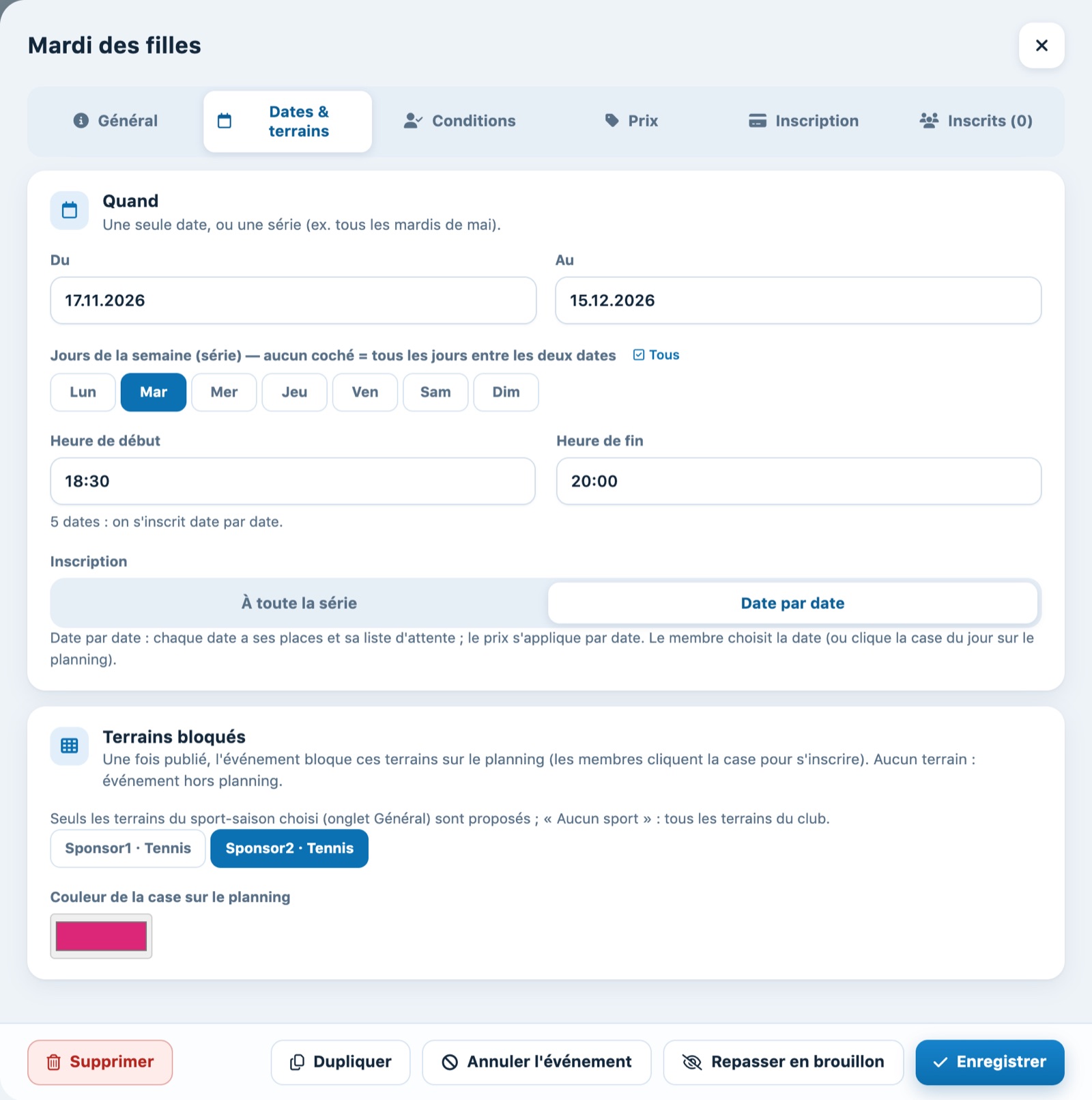
Une série : tous les mardis du 17.11 au 15.12.2026, de 18:30 à 20:00, sur le terrain Sponsor2, inscription date par date
Onglet Conditions : qui peut s'inscrire
Toutes les conditions choisies doivent être remplies. Sans condition, tout membre connecté peut s'inscrire.
- Membres seulement : avec un sport, la personne doit avoir un abonnement sur ce sport et cette saison ; sans sport, elle doit être un membre actif du club.
- Types d'abonnement acceptés : cochez les types admis (aucun coché = tous). Seuls les types du sport choisi sont proposés.
- Sexe : Tous, Femmes ou Hommes. Le sexe est déduit de la civilité du profil (Madame / Monsieur) ; une personne sans civilité est invitée à la compléter.
- Âge : un minimum et/ou un maximum. L'âge se calcule ainsi : année en cours moins année de naissance (une personne née en 2010 a 16 ans pendant toute l'année 2026).
- Niveau : le niveau que le membre a déclaré dans son profil pour ce sport. Cette condition demande un sport.
- Personnes qui ne remplissent pas les conditions : Le voient grisé (avec la raison) ou Ne le voient pas.
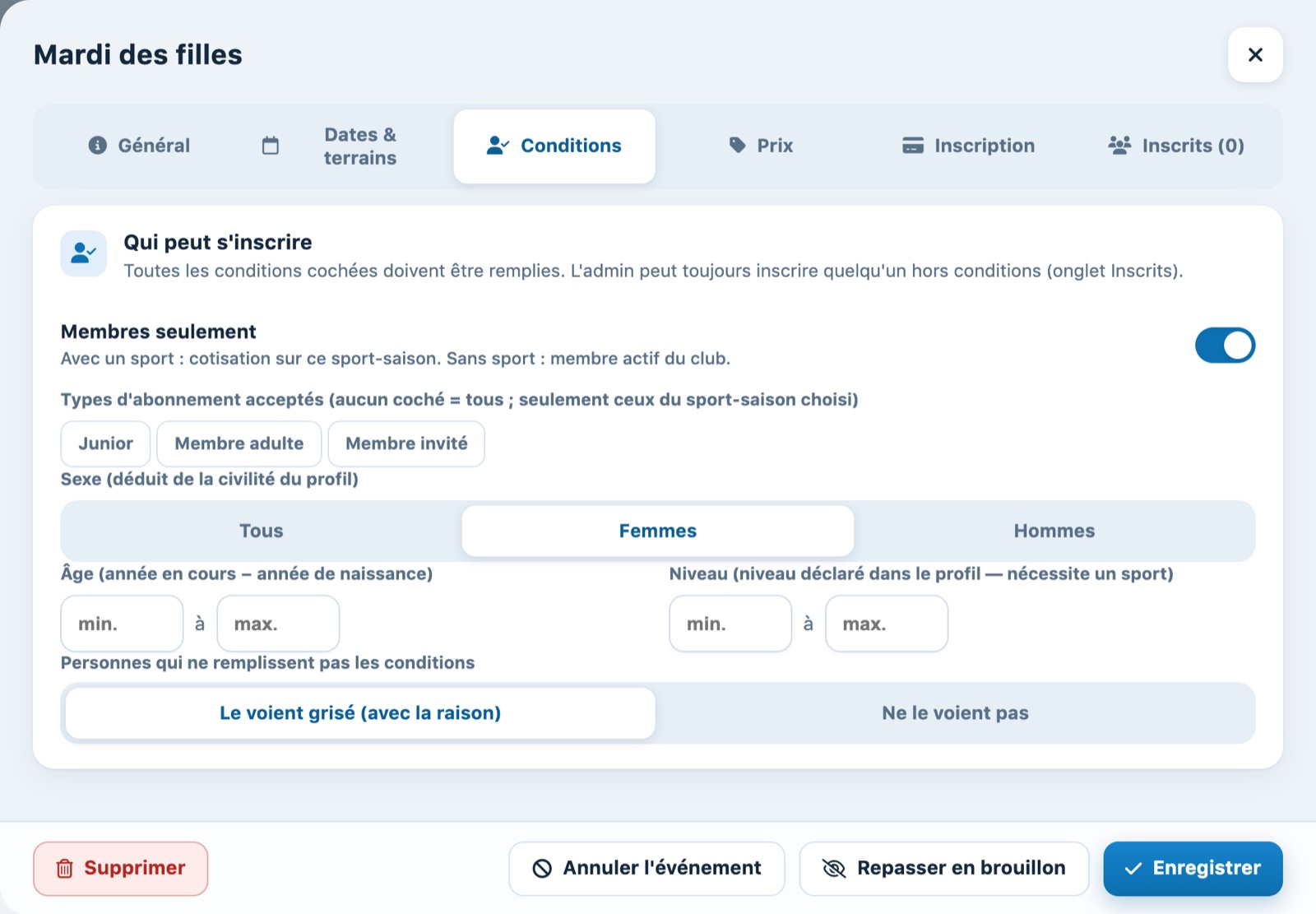
Le mardi des filles : réservé aux membres, femmes seulement
Onglet Prix
Ajoutez une ligne par tarif avec Ajouter un prix. Chaque ligne a un Libellé (affiché au membre), un Prix (0 = gratuit) et un Article (facture), obligatoire pour un prix payant : c'est lui qui donne le compte comptable de la ligne de facture. Les critères Âge, Sexe, Abonnement et Membre limitent la ligne à certaines personnes.
Quand plusieurs lignes correspondent à une personne, Plugin.ch applique la plus précise (celle qui remplit le plus de critères), puis la moins chère. Si aucune ligne ne correspond, la personne ne peut pas s'inscrire : prévoyez une ligne sans critère si vous voulez un prix pour tout le monde.
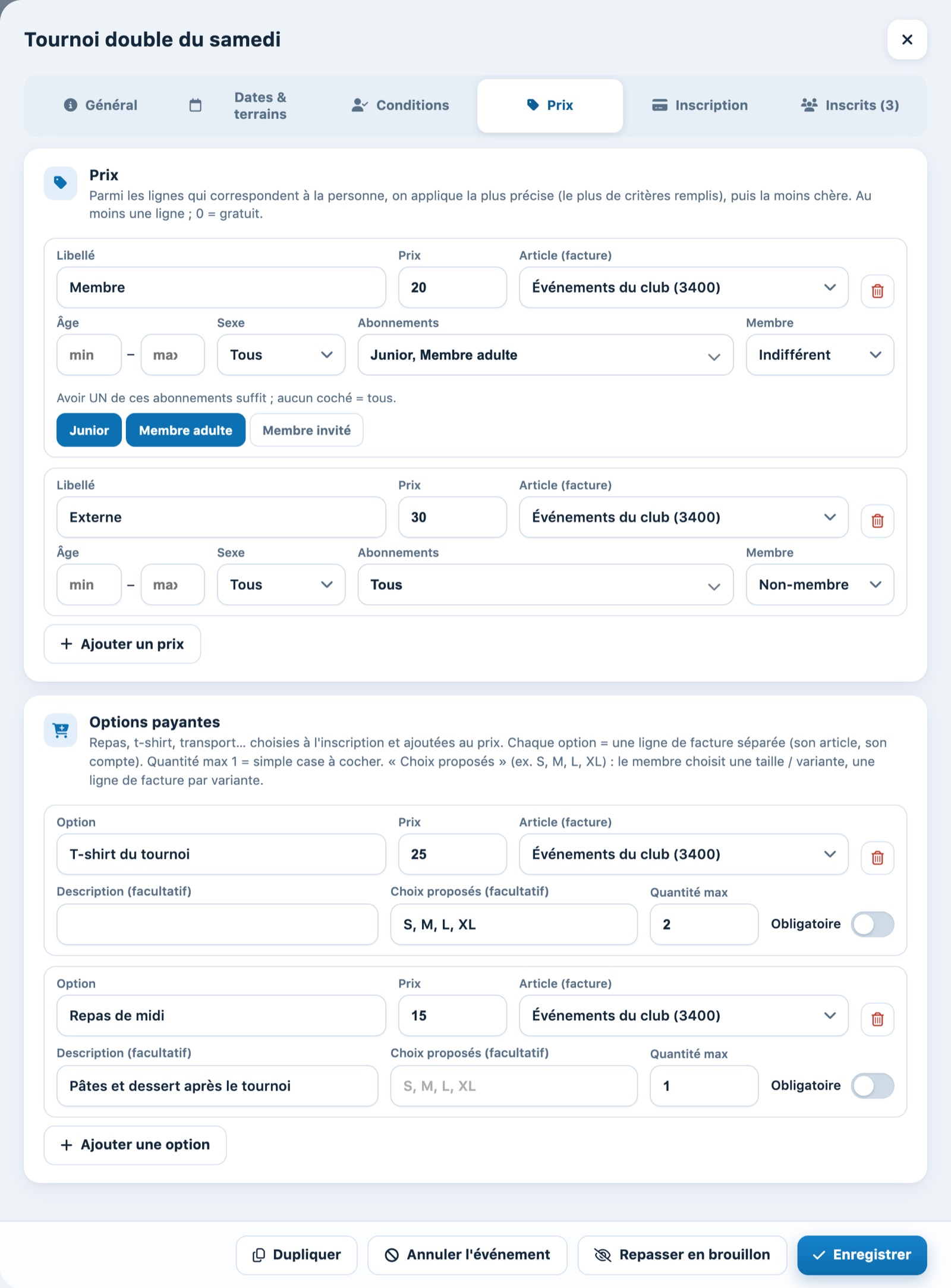
Deux tarifs (abonnements Junior ou Membre adulte 20.–, externe 30.–) et deux options payantes, dont un t-shirt en quatre tailles
Le critère Abonnements peut viser plusieurs types d'abonnement : cliquez sur le bouton pour afficher les choix et cochez-en un ou plusieurs. Avoir UN de ces abonnements suffit ; aucun coché = tous.
Exemple : un junior membre de 14 ans, avec une ligne « Membre » (abonnement Junior) et une ligne « Junior » (âge jusqu'à 18 ans) à 10.– : les deux lignes ont un seul critère, la moins chère s'applique.
Options payantes
Sous les prix, la section Options payantes propose des suppléments choisis à l'inscription : repas, t-shirt, transport… Cliquez sur Ajouter une option et remplissez Option (le libellé), Prix, Article (facture), une Description facultative et la Quantité max (1 = simple case à cocher, plus = nombre à choisir). Cochez Obligatoire pour une option que tout le monde doit prendre.
Pour une option en plusieurs variantes (tailles de t-shirt, par exemple), remplissez Choix proposés : « S, M, L, XL ». Le membre choisit alors sa taille (et une quantité par taille si la quantité max dépasse 1).
Le montant des options s'ajoute au prix de la personne. Chaque option choisie devient une ligne de facture séparée, avec son article et donc son compte comptable ; une option à variantes donne une ligne par taille, par exemple « T-shirt du tournoi (M) ».
Les articles se créent dans Articles (voir Créer un article). Changer un prix plus tard ne modifie pas le montant des personnes déjà inscrites.
Onglet Inscription : dates, places et paiement
- Ouverture des inscriptions et Clôture des inscriptions : une date et une heure (la croix vide le champ). Sans ouverture, les inscriptions sont ouvertes tout de suite ; sans clôture, elles restent ouvertes jusqu'au début de l'événement ; sans heure, 23:59.
- Désinscription jusqu'au : jusqu'à cette date, les membres peuvent se désinscrire eux-mêmes. Sans date, ils le peuvent jusqu'au début de l'événement. Ce qui a été payé (en ligne ou par porte-monnaie) est crédité sur leur porte-monnaie ; une inscription par facture est retirée de la facture.
- Places minimum (0 = aucun) et Places maximum (0 = illimité).
- Liste d'attente (activée par défaut) : quand l'événement est complet, les membres peuvent s'inscrire sur la liste d'attente, sans rien payer. Dès qu'une place se libère, la première personne de la liste reçoit un e-mail et a un délai pour confirmer son inscription ; sinon, la place passe à la suivante. Sans liste d'attente, plus personne ne peut s'inscrire quand c'est complet.
- Délai pour confirmer une place libérée : en heures, 48 par défaut. Le délai ne dépasse jamais la clôture des inscriptions (ou, sans clôture, le début de l'événement).
- Montrer la liste des participants aux membres (désactivé par défaut) : la page de l'événement affiche les inscrits sous la forme « Prénom N. ». Une personne qui masque son nom dans son profil apparaît anonyme, et la liste n'est jamais visible sans connexion.
La section Questions à l'inscription ajoute des questions au formulaire (taille de t-shirt, allergies, nom du partenaire…) : cliquez sur Ajouter une question, écrivez la question et choisissez son type (Texte court, Texte long, Choix unique, Choix multiple, Date, Téléphone ou Nombre). Pour un choix, indiquez les réponses séparées par des virgules. Les réponses s'affichent dans l'onglet Inscrits.
Dans la section Paiement, choisissez d'abord le Groupe de facturation. Il est obligatoire dès qu'un prix ou une option est payant : chaque inscription payante est ajoutée directement sur la facture de la personne dans ce groupe. Choisissez ensuite le Mode de paiement proposé :
- Par facture : la ligne est posée tout de suite sur la facture de la personne, qui la paiera comme ses autres factures du club.
- En ligne : la personne paie immédiatement (carte, TWINT… selon le paiement en ligne du club). Le paiement est inscrit sur sa facture dans ce groupe.
- Au choix : la personne choisit entre payer en ligne et payer sur facture.
Activez en plus Porte-monnaie accepté pour que les membres puissent payer avec le solde de leur porte-monnaie du club. Le montant est débité tout de suite et la facture du groupe est soldée. Évitez-la pour un événement réservé aux packs gratuits.
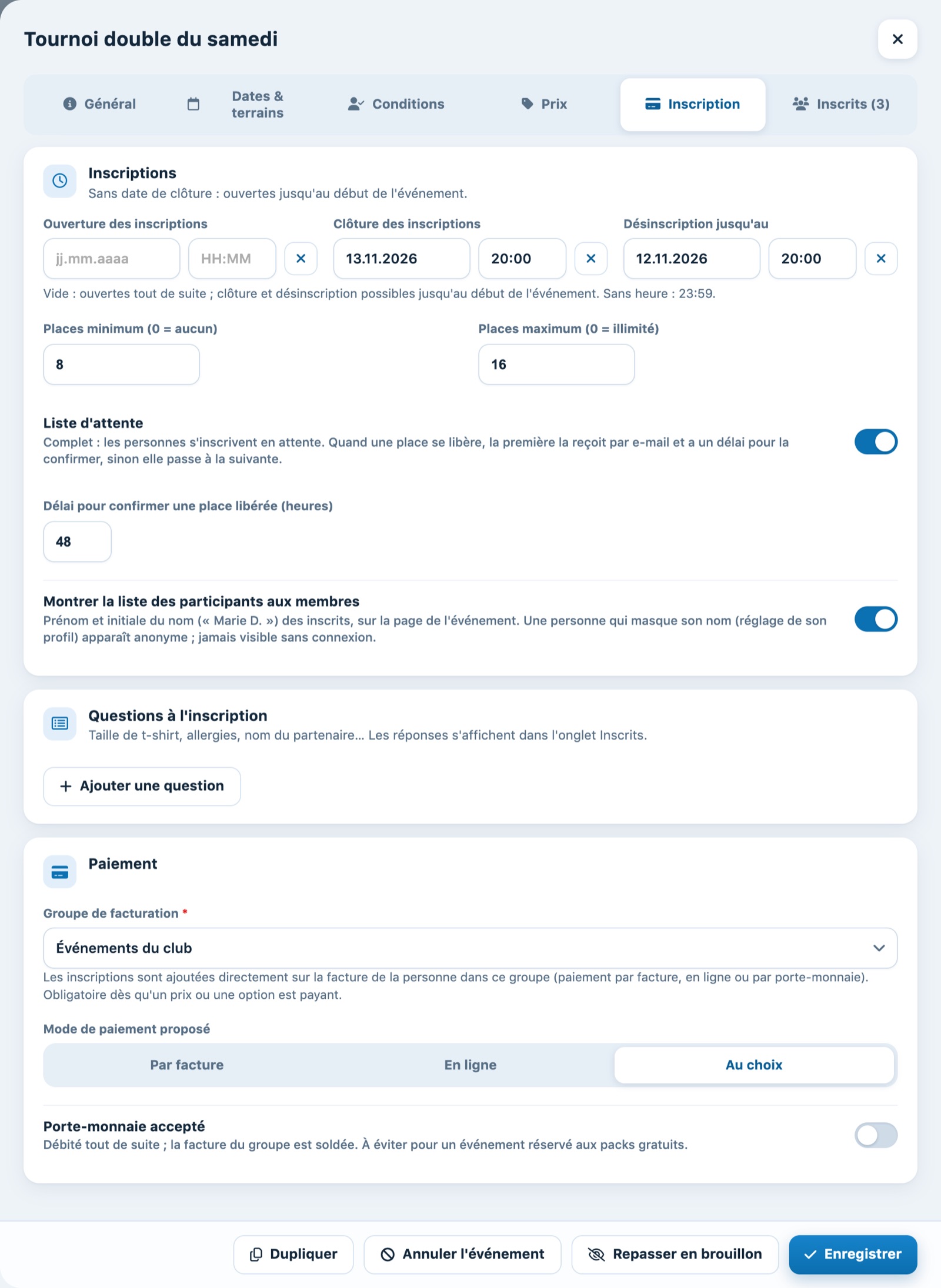
Inscriptions jusqu'au vendredi soir, 8 à 16 places, liste d'attente, participants visibles et paiement au choix
Un événement gratuit (tous les prix et options à 0) ne passe ni par une facture ni par un paiement : la section Paiement affiche seulement une note, et la personne est inscrite directement.

La section Paiement d'un événement gratuit
Inscription sans compte (lien public)
Activez Inscription sans compte (lien public) pour un tournoi ouvert, des touristes ou des joueurs occasionnels : un Lien public à partager apparaît (bouton Copier le lien), à mettre sur WhatsApp, le site du club ou les réseaux sociaux. La personne remplit un formulaire court (prénom, nom, e-mail, téléphone ; civilité ou année de naissance seulement si l'événement en dépend), sans créer de compte, au tarif non-membre. Si c'est payant, elle paie en ligne. Elle reçoit un e-mail de confirmation avec un lien personnel pour se désinscrire jusqu'à la date limite. Ces inscriptions portent la mention Sans compte dans l'onglet Inscrits.
Ce réglage est incompatible avec Membres seulement, les types d'abonnement et le niveau (il n'y a pas de profil pour les vérifier), et un événement payant doit proposer le paiement en ligne.
Enregistrer et publier
Tant qu'il n'est pas publié, l'événement est un brouillon : les membres ne le voient pas et aucun terrain n'est bloqué. Cliquez sur Enregistrer pour garder le brouillon, ou sur Enregistrer et publier pour l'ouvrir aux inscriptions.

Les boutons du bas du panneau, pour un brouillon
À la publication, les terrains cochés sont bloqués sur le planning, avec le titre de l'événement comme motif. Si des réservations existent déjà sur ces créneaux, un avertissement les liste :
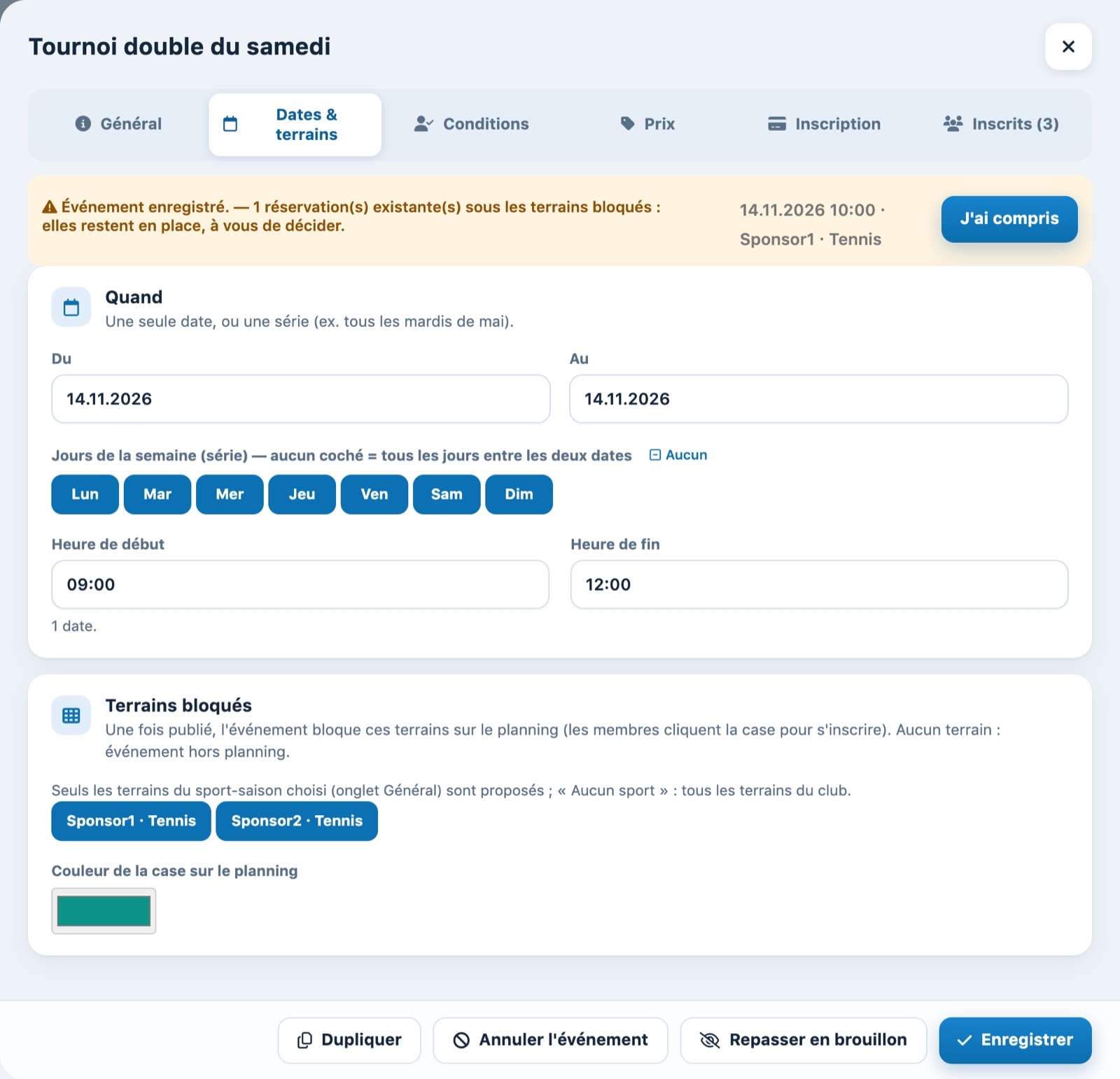
Une réservation existe déjà le 14.11.2026 à 10:00 sur Sponsor1
Les réservations existantes sont conservées. Le blocage est posé quand même et la réservation reste en place : à vous de la déplacer ou de l'annuler depuis le planning, après avoir prévenu le joueur. Cliquez sur J'ai compris pour fermer l'avertissement.
Une fois publié, l'événement propose aussi :
- Repasser en brouillon : l'événement disparaît pour les membres et les terrains sont rendus ; les inscriptions sont gardées.
- Annuler l'événement : les terrains sont rendus et les inscriptions fermées. Avant de confirmer, la fenêtre liste les personnes qui seront prévenues par e-mail (inscrits et liste d'attente) et le total qui sera crédité sur les porte-monnaie : tout ce qui a été payé est recrédité. Les lignes encore à facturer sont retirées, celles déjà facturées sont annulées sur la facture.
- Supprimer : seulement pour un événement sans aucune inscription.
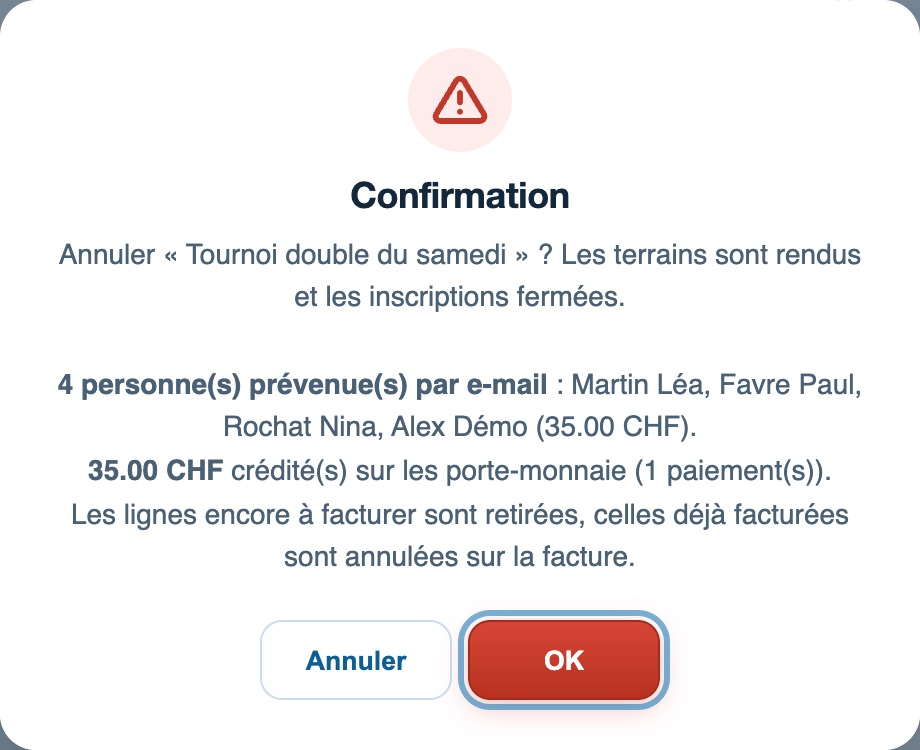
Annuler un événement : quatre personnes prévenues, 35.– recrédités
Modifier les dates, les heures ou les terrains d'un événement publié met le blocage du planning à jour automatiquement.
Onglet Inscrits
L'onglet Inscrits (ou l'icône personnes dans la liste) affiche les personnes inscrites, avec le nombre d'inscrits, de places et le minimum :
- Statut : Inscrit, Paiement en cours, Liste d'attente avec le rang (et « Place offerte jusqu'au … » quand une place lui a été proposée) ou Retiré, avec le motif (désinscrit par le membre, retiré par le club, événement annulé, place offerte non confirmée) et le montant crédité sur le porte-monnaie.
- Prix : le tarif appliqué, les options choisies et le montant total.
- Paiement : Par facture (à facturer), Sur facture (déjà facturé), Payé en ligne, Payé par porte-monnaie, En ligne, non payé ou Gratuit.
- Réponses : les réponses aux questions posées à l'inscription.
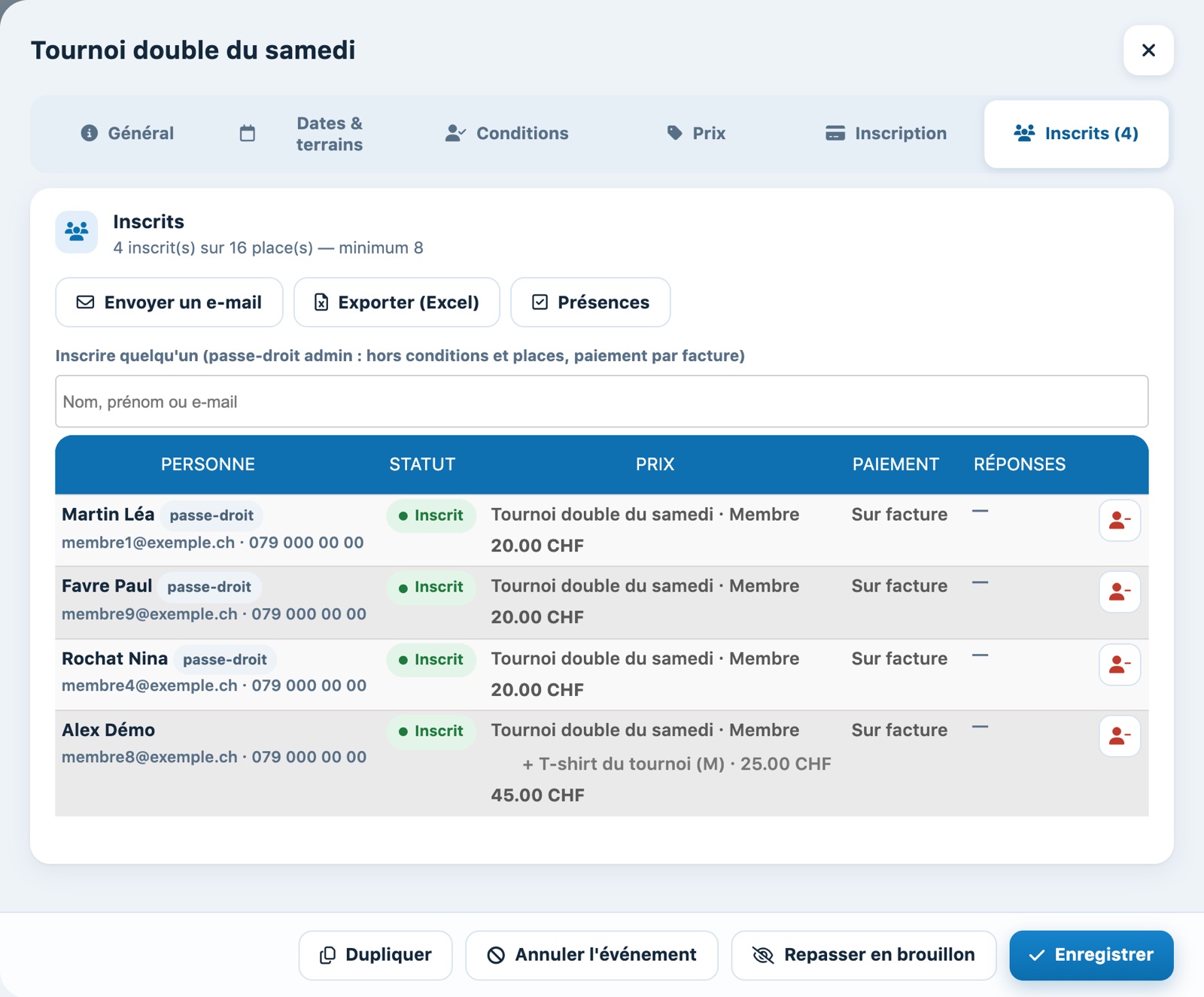
Quatre inscrits, dont un membre qui a pris un t-shirt en taille M
En inscription date par date, la liste est groupée par date, avec le nombre d'inscrits et de places de chaque date.
Envoyer un e-mail, exporter, pointer les présences
- Envoyer un e-mail ouvre la page Envoi d'emails groupés avec les inscrits de l'événement déjà choisis comme destinataires (voir Envoi d'emails groupés). Vous y choisissez aussi la liste d'attente ou une seule date.
- Exporter (Excel) télécharge la liste des inscrits.
- Présences affiche une grille personnes × dates : un clic = présent (✓), deux = absent (✗), trois = pas pointé. Tout est enregistré tout de suite. En date par date, seule la date de chaque inscription est pointable.
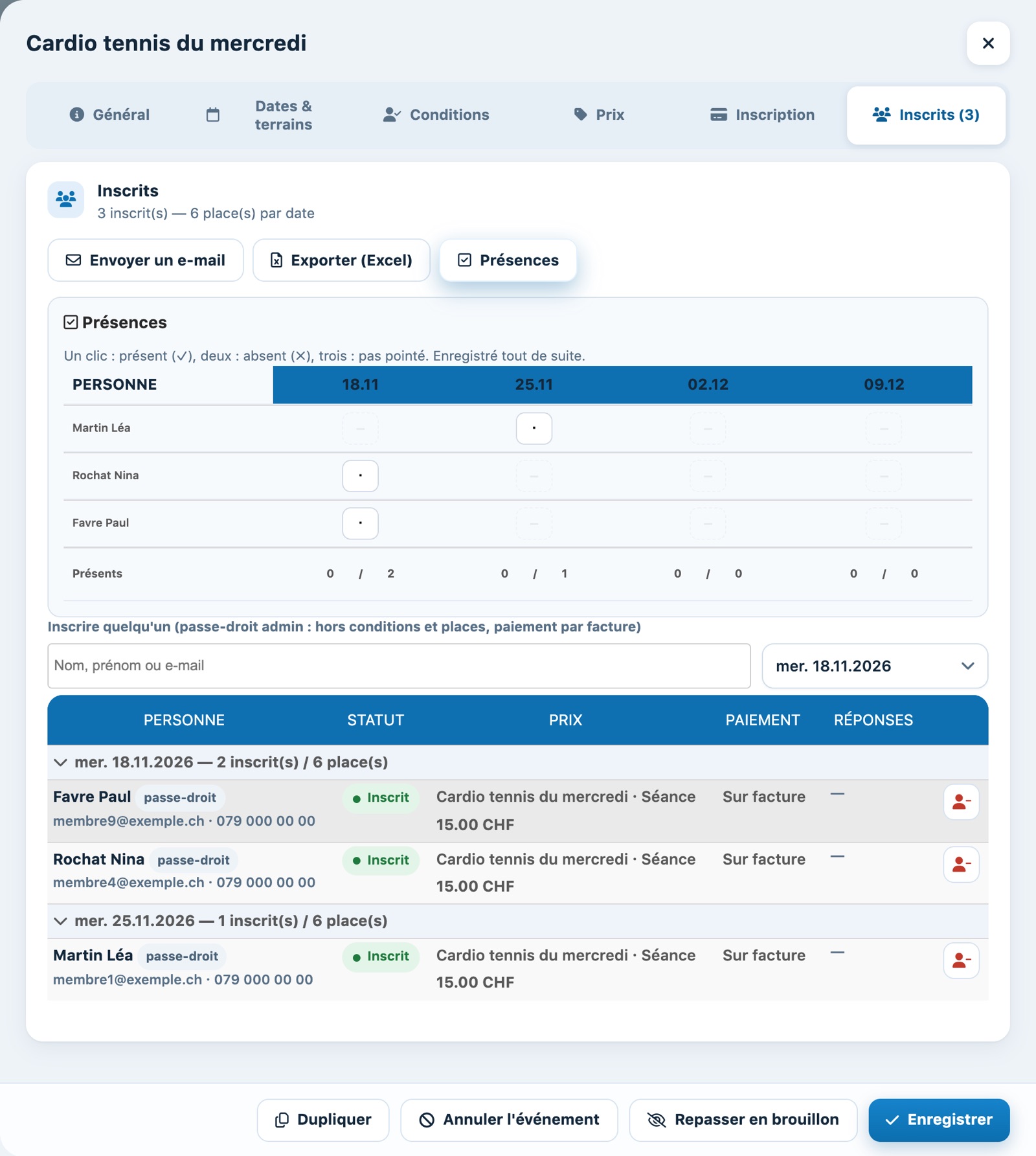
Une inscription date par date : la grille des présences et les inscrits groupés par date
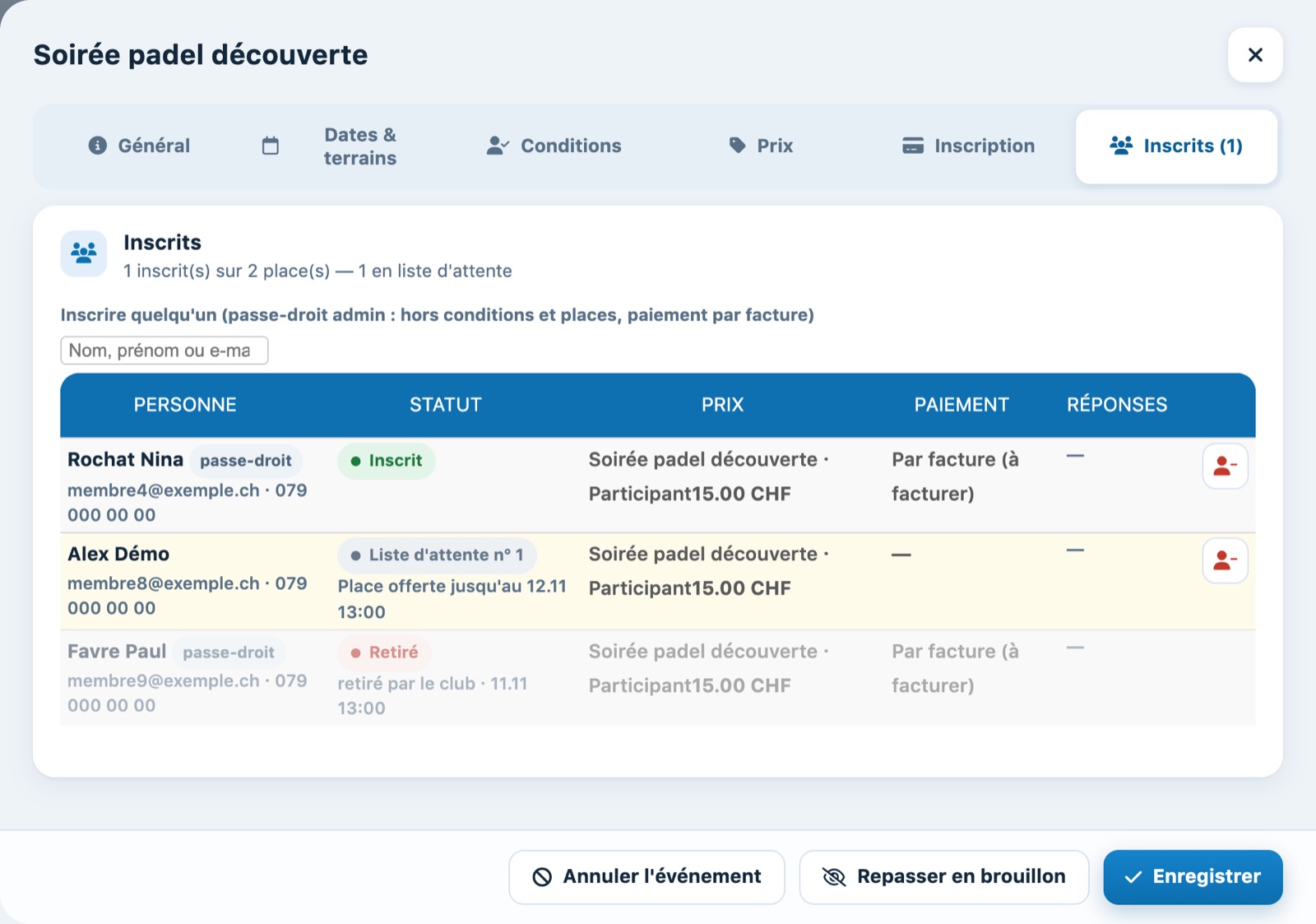
Un événement complet : une place libérée est offerte à la première personne de la liste d'attente
Inscrire quelqu'un vous-même
Tapez un nom, un prénom ou un e-mail dans Inscrire quelqu'un, puis cliquez sur Inscrire à côté de la bonne personne (en date par date, choisissez d'abord la date dans la liste à côté du champ). Cette inscription passe outre les conditions et le nombre de places (elle porte la mention passe-droit) et se paie par facture, au tarif qui correspond à la personne.
Retirer une inscription
Cliquez sur l'icône rouge au bout de la ligne. La place est libérée (et offerte à la liste d'attente, s'il y en a une) et la personne est prévenue par e-mail :
- inscription par facture : la ligne à facturer est supprimée, ou annulée sur la facture si elle était déjà facturée ;
- inscription payée : choisissez Retirer et créditer … sur son porte-monnaie pour rembourser la personne sur son porte-monnaie du club, ou Retirer sans rembourser pour garder l'argent (vous remboursez alors autrement, si besoin) ;
- liste d'attente : la personne quitte simplement la liste.
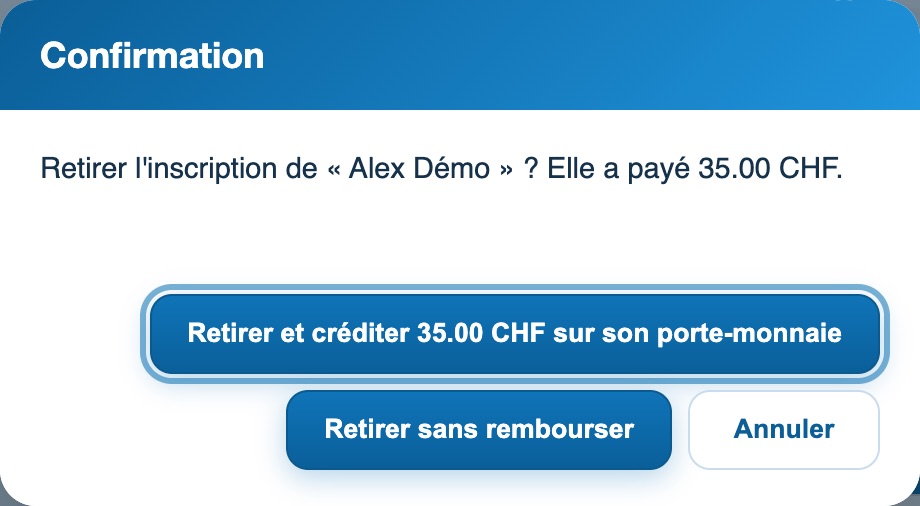
Retirer une inscription payée : créditer le porte-monnaie ou non
Rembourser sur le moyen de paiement
Une inscription payée en ligne (SaferPay, Stripe, TWINT) se rembourse en un clic : icône ↺ au bout de la ligne, puis Rembourser … sur SaferPay (ou Stripe, TWINT). L'argent repart sur la carte ou le compte TWINT de la personne, l'inscription est retirée, la place est libérée et la personne est prévenue par e-mail. Sa facture est mise à jour (ligne annulée et paiement retourné), et la comptabilité suit.
Une personne inscrite sans compte qui se désinscrit après avoir payé apparaît À rembourser : cliquez sur Rembourser sur …, ou sur Déjà remboursé hors Plugin si vous lui avez rendu l'argent autrement (virement).
Les inscriptions payées en ligne et leurs remboursements figurent aussi dans le Journal de caisse (lignes « Inscription à un événement »), avec un lien vers l'inscription et le même bouton Rembourser.
Un remboursement sur la carte n'est jamais automatique : c'est toujours l'admin qui le déclenche. Un membre qui se désinscrit lui-même est remboursé sur son porte-monnaie du club.
Dupliquer un événement
Pour refaire un événement (le tournoi du mois prochain, la saison suivante du mardi des filles), cliquez sur Dupliquer en bas du panneau, ou sur l'icône copie dans la liste. Indiquez la nouvelle date de début : toutes les dates sont décalées d'autant (laissez vide pour garder les mêmes dates). La copie est créée en brouillon, sans inscriptions, et s'ouvre pour que vous la vérifiiez avant de la publier.
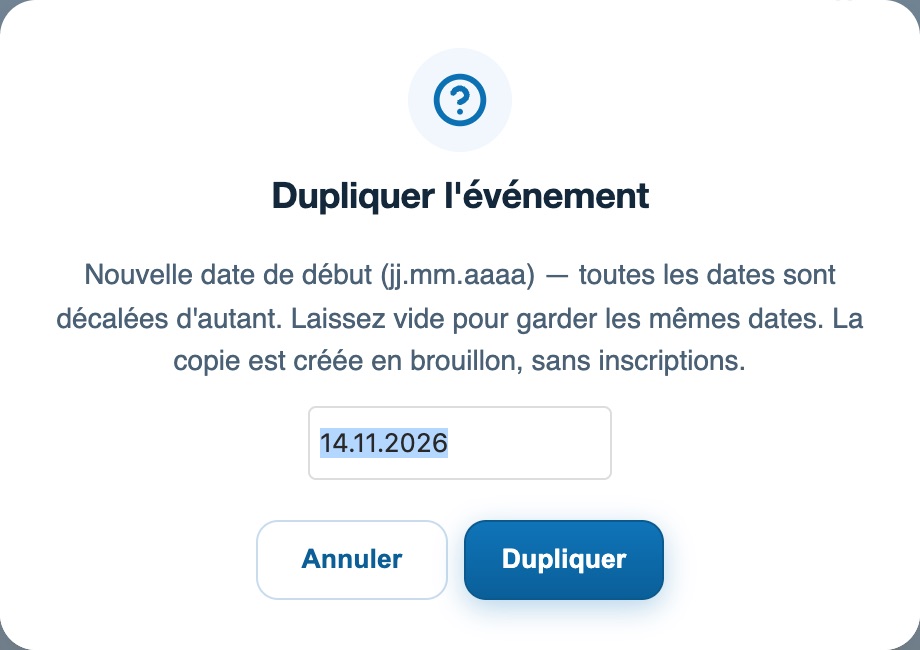
Dupliquer : choisir la nouvelle date de début
Ce que voient les membres
Dès qu'un événement est publié, l'entrée Événements apparaît dans le menu des membres. Ils y voient la liste des événements à venir, s'inscrivent et retrouvent leurs inscriptions ; leur tableau de bord affiche aussi une carte Prochains événements. Sur le planning, les terrains bloqués affichent une case de la couleur de l'événement, avec le nombre de places libres et le lien pour s'inscrire. Voir l'article Comment m'inscrire à un événement du club ?
Les membres reçoivent un e-mail à chaque étape : inscription confirmée, inscription sur la liste d'attente, place libérée à confirmer, désinscription ou retrait (avec le montant crédité) et annulation de l'événement.
Tutoriel Plugin.ch — Gérer les réservations
Dans le même dossier
Vous n'avez pas trouvé votre réponse ?
Connectez-vous à votre compte pour poser votre question : elle est envoyée directement à notre support, qui vous répond par email.